

读前检查
阅读完整指南先核对发布者与获取渠道,再阅读配置说明。
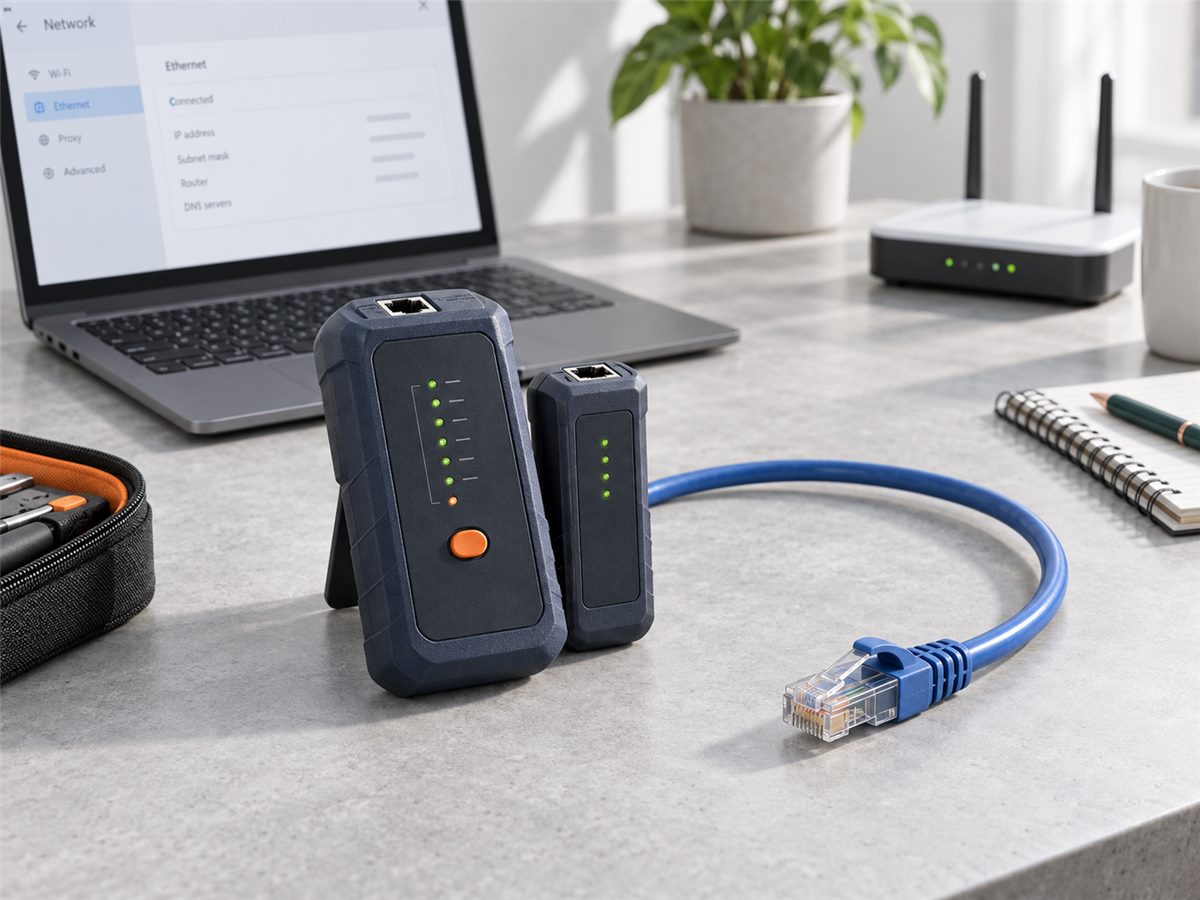
先分清有线、Wi-Fi 与移动网络,再核查适配客户端、配置资料和线路条件。这里提供科学上网客户端来源与设备设置的阅读路径,帮助你按步骤排查,而不展示未经核实的测速结果。科学上网官网使用说明从这张工作台展开。
使用前先核对网络本身是否连通;本站没有提供未经核实的安装包。
科学上网有线连接检查、无线信号与移动数据切换,分别对应不同的基础故障。先观察连接方式,再判断是否需要调整客户端。科学上网Wi-Fi网络检查清单与有线步骤并不相同。
科学上网网络访问方案选择可按四步推进。每一步只核对一个条件,避免把本地断网、系统代理和配置文件混为一谈。科学上网首次配置说明应保留原始设置。
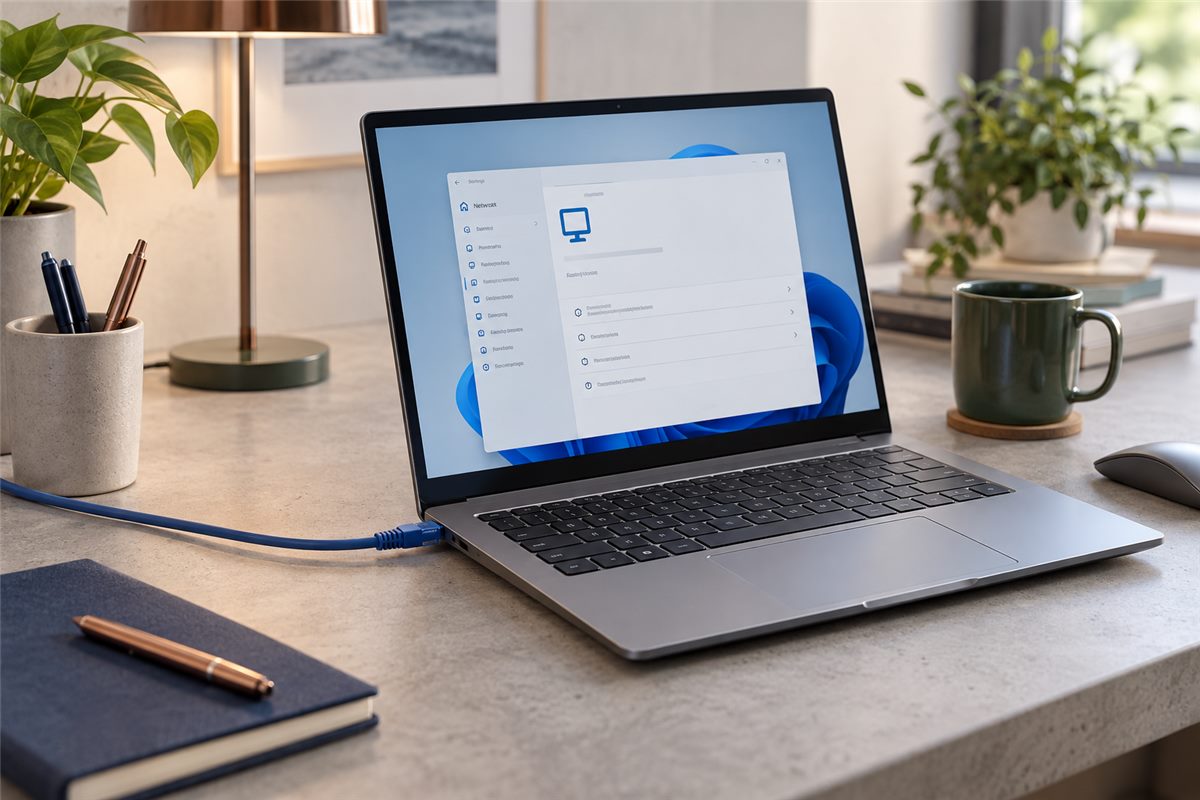
科学上网Windows系统代理设置与物理有线连接属于两层问题。先确认网线、接口和普通网页可用,再核对代理状态与客户端配置,保留原设置以便恢复。
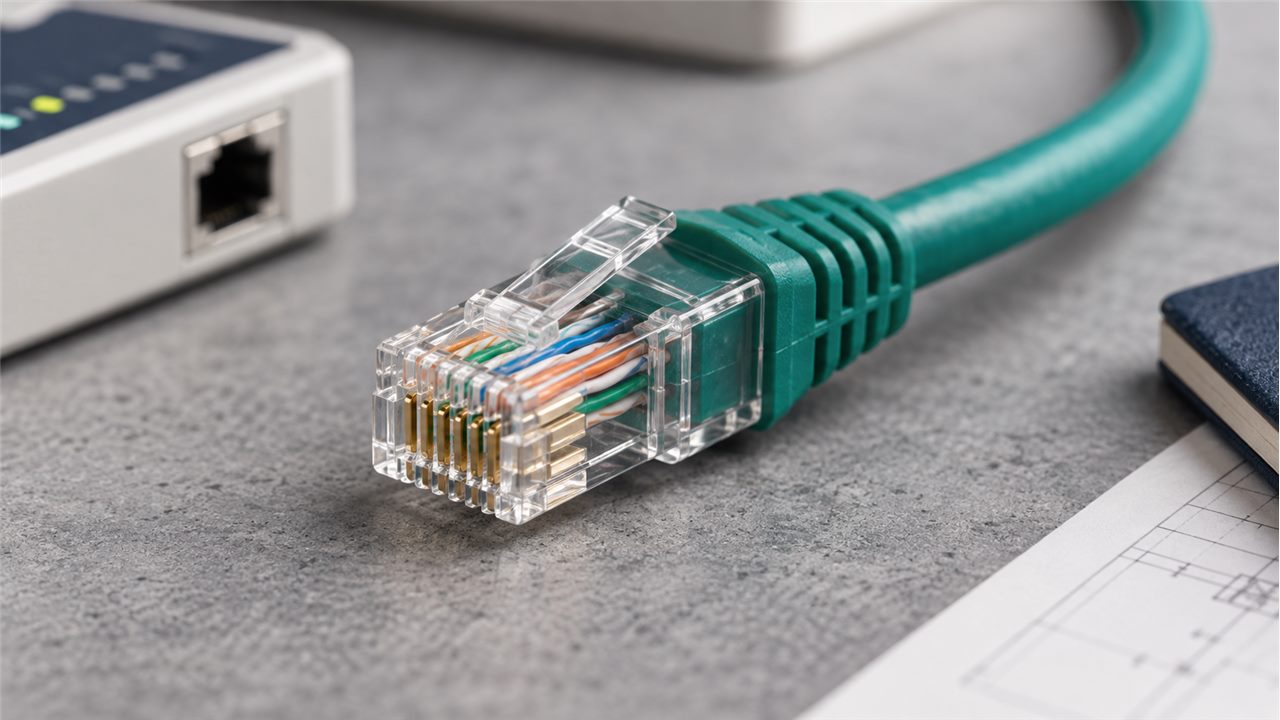
网线水晶头、接入端口和测试仪构成科学上网有线连接排查的第一层线索。测试仪可以帮助识别部分线序或通断问题,却不能证明客户端、订阅或线路服务可用。
若普通网页也打不开,应先检查路由器、线缆和本地网络;若网页正常,再转向系统代理与配置文件。
按层排查网络六篇科学上网设备配置与连接排查文章,分别解释资料来源、手机权限、桌面系统和多设备切换。每篇附有阅读前应确认的条件。科学上网最新资料查看应回到真实发布渠道。
先核对发布者与获取渠道,再阅读配置说明。
先确认安装来源和应用权限。
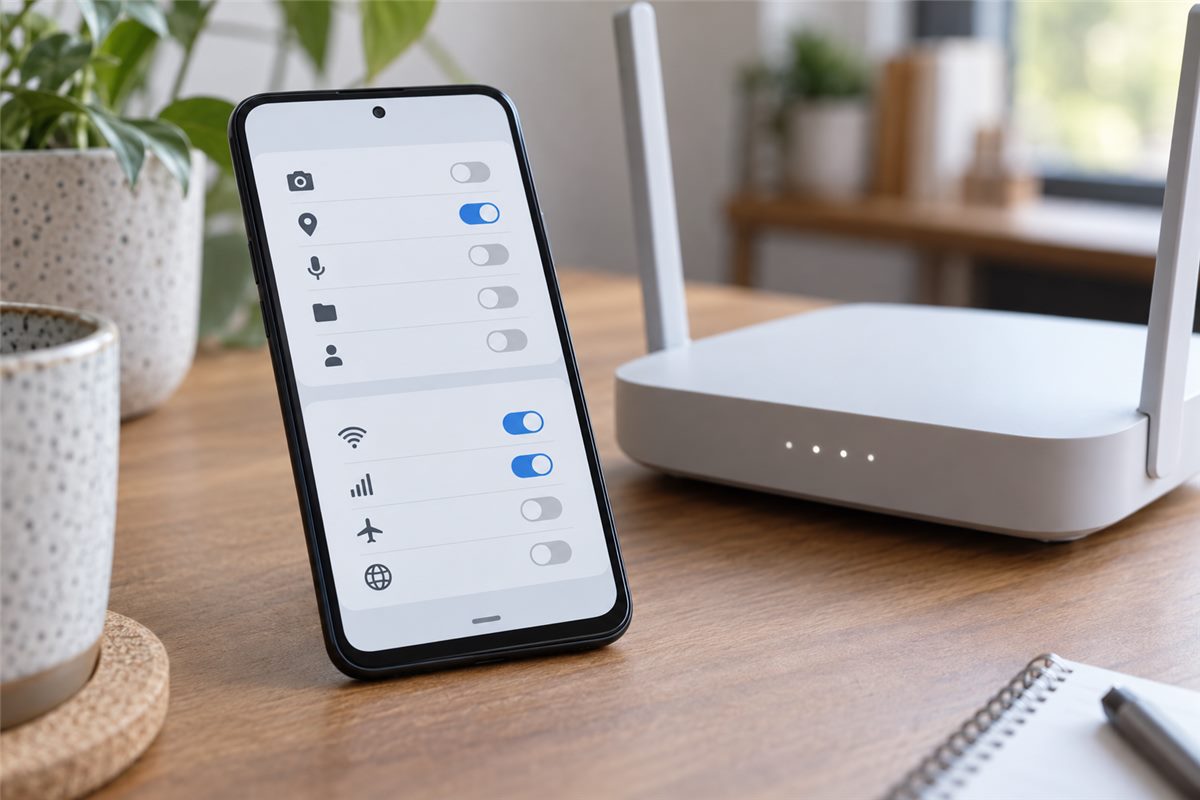
关注 iOS 与 iPadOS 的工具适配、系统网络授权、Wi-Fi 环境和移动数据切换,避免把无线故障误判为配置问题。
阅读完整指南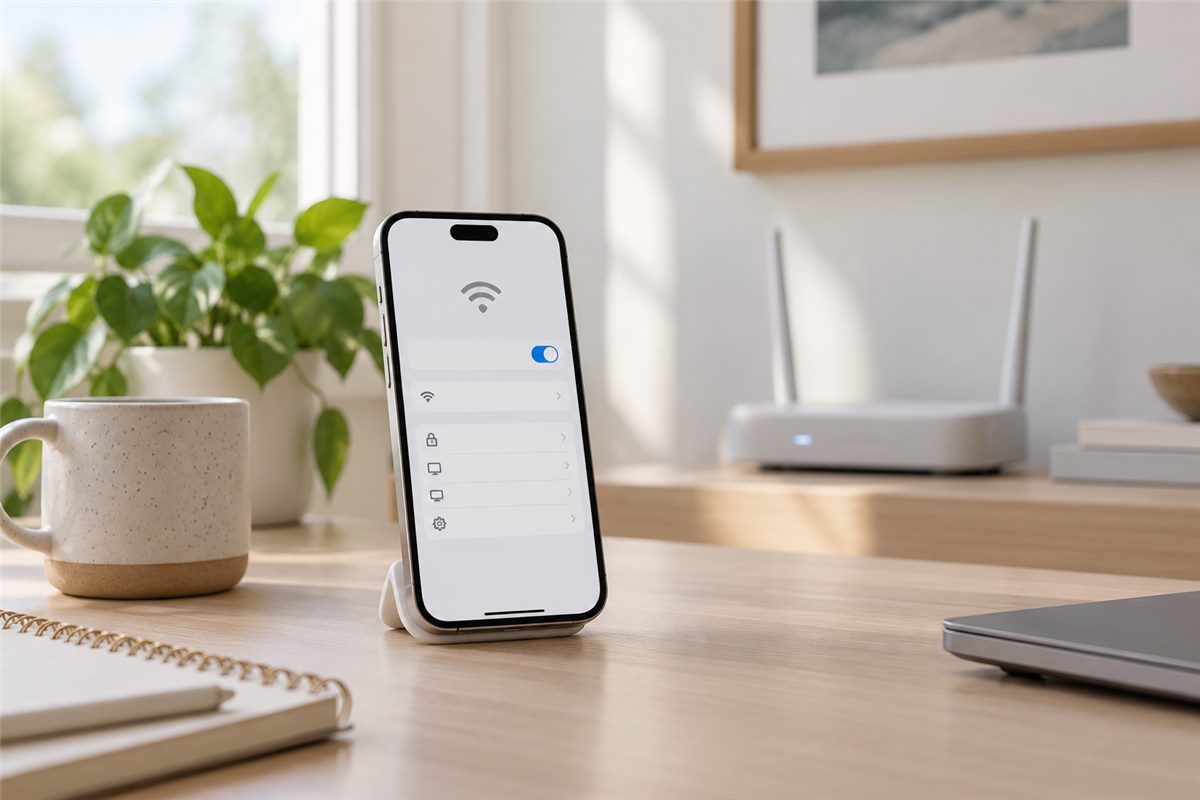
先检查系统适配与无线网络权限。
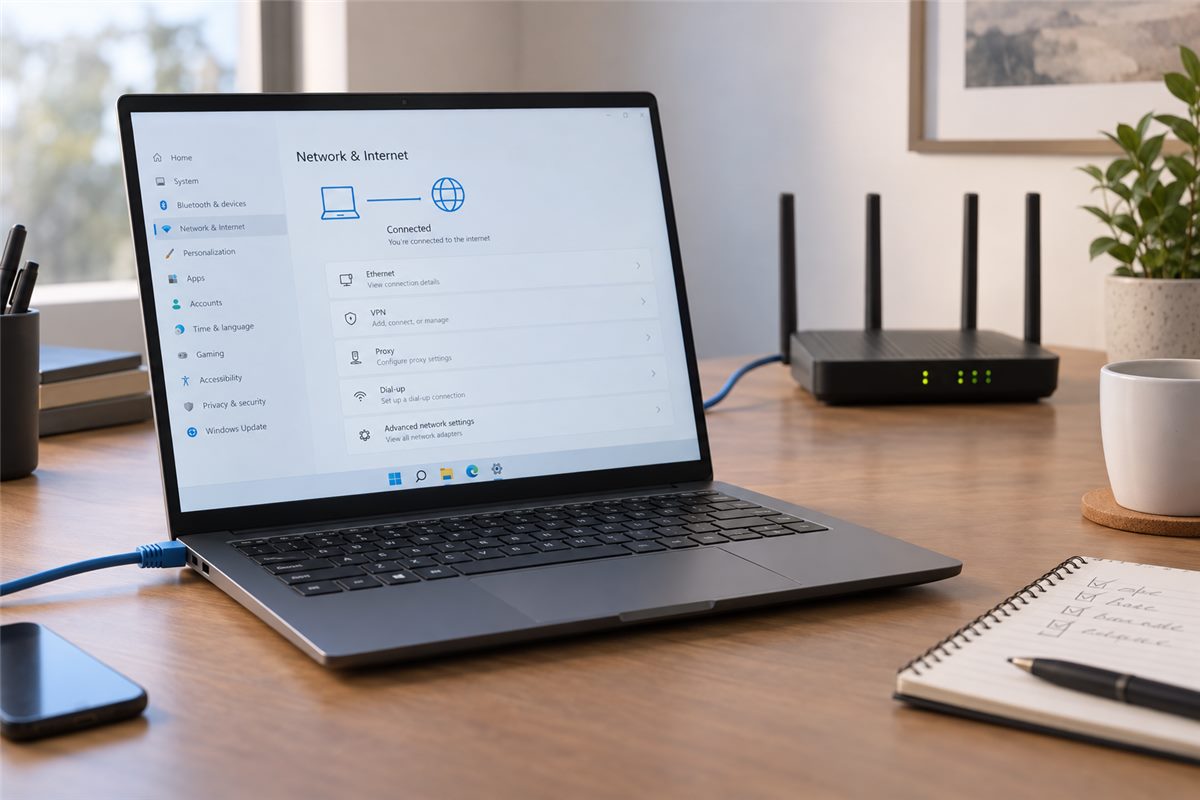
先区分本地有线连接与系统代理设置。

先核对系统版本和网络权限。

先确认各端格式与订阅资料的使用条件。
科学上网苹果设备设置要先确认系统版本、兼容客户端来源和网络授权。公共 Wi-Fi 可能还需要完成门户认证;从无线切到移动数据后,应重新检查连接状态。
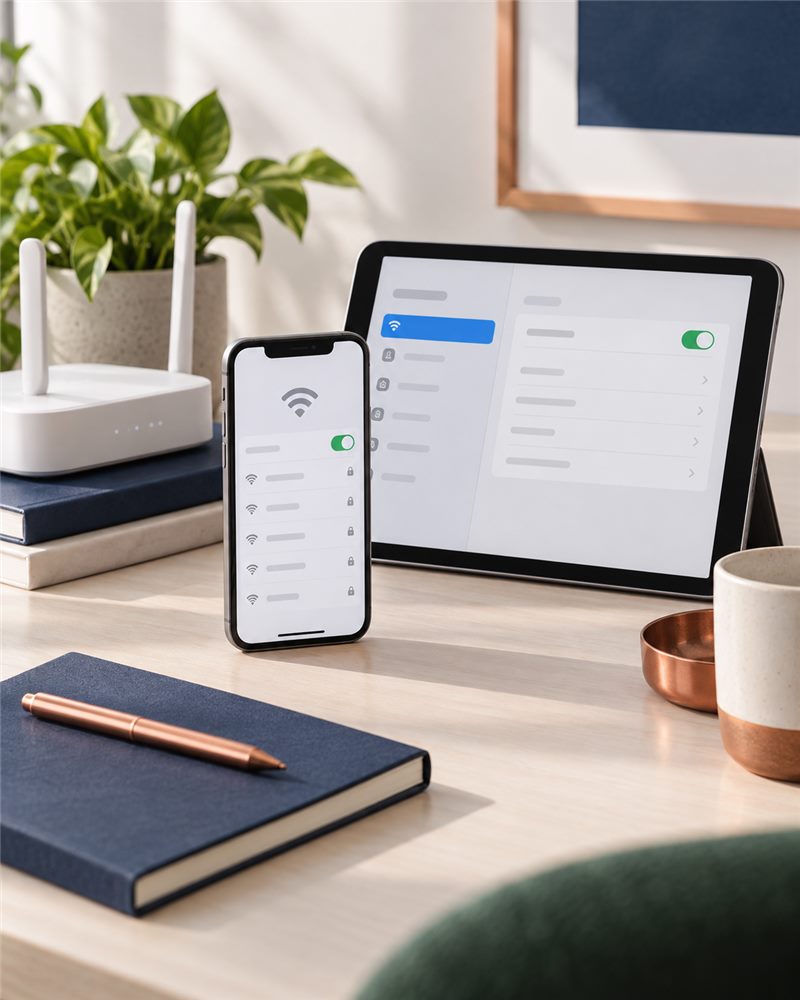
科学上网常见连接异常解答从本地网络、系统权限和资料格式入手,避免反复更换未经核查的配置。科学上网配置异常排查可先回答以下问题。
先确认普通网页可打开,再检查系统代理状态、客户端权限、配置格式和订阅更新情况。网线通不等于线路服务可用。
分别验证普通网页、门户认证和应用网络权限,然后确认客户端是否识别新的网络环境。
相似名称不能证明是同一软件。应核对发布者、签名、系统适配与更新说明。
修改前记录原设置;区分以太网物理连接与代理转发规则,排查后按需要恢复。
相关授权决定工具能否按预期处理网络请求。应理解提示来源和用途后再确认。
核对配置来源、文件格式、客户端兼容范围以及订阅凭据是否需要保护。
确认客户端适配版本、网络扩展权限、Wi-Fi 状态和配置格式是否仍匹配。
先检查本地网络和来源地址,再看凭据有效性、客户端支持的格式与版本说明。
各端权限和配置格式可能不同,先逐台核对系统与工具,再决定能否复用资料。
科学上网免费配置教程应清楚说明适用工具、文件格式与来源。陌生网页提供的公开订阅或节点,不代表当前仍有效,更不能以交出私人凭据换取所谓检测。
科学上网订阅来源安全检查可从发布页面、更新记录和格式说明开始;资料不完整时,先不要导入。科学上网免费教程来源判断要看格式和适用工具。
阅读资料核查步骤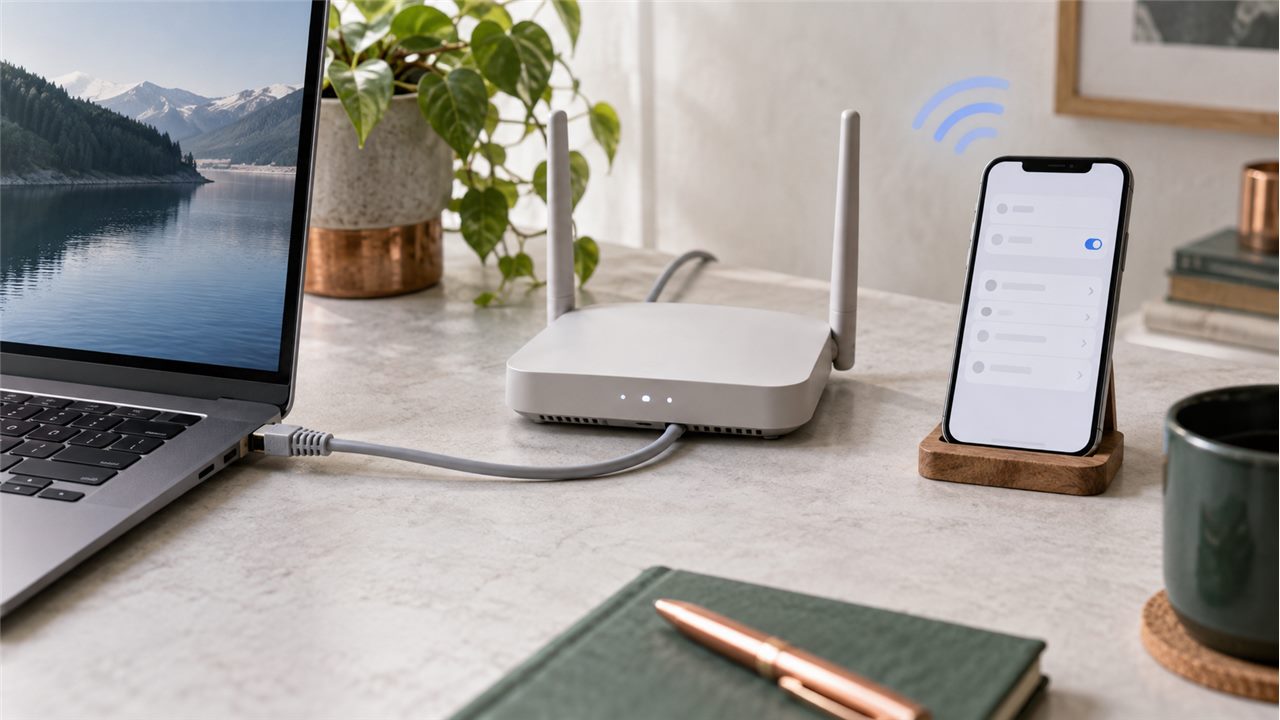
科学上网安卓网络配置教程先从安装来源、应用权限与配置格式入手。若只在移动数据或 Wi-Fi 下异常,先比较两种网络的普通访问状态。科学上网安卓客户端安装前也要看系统适配。
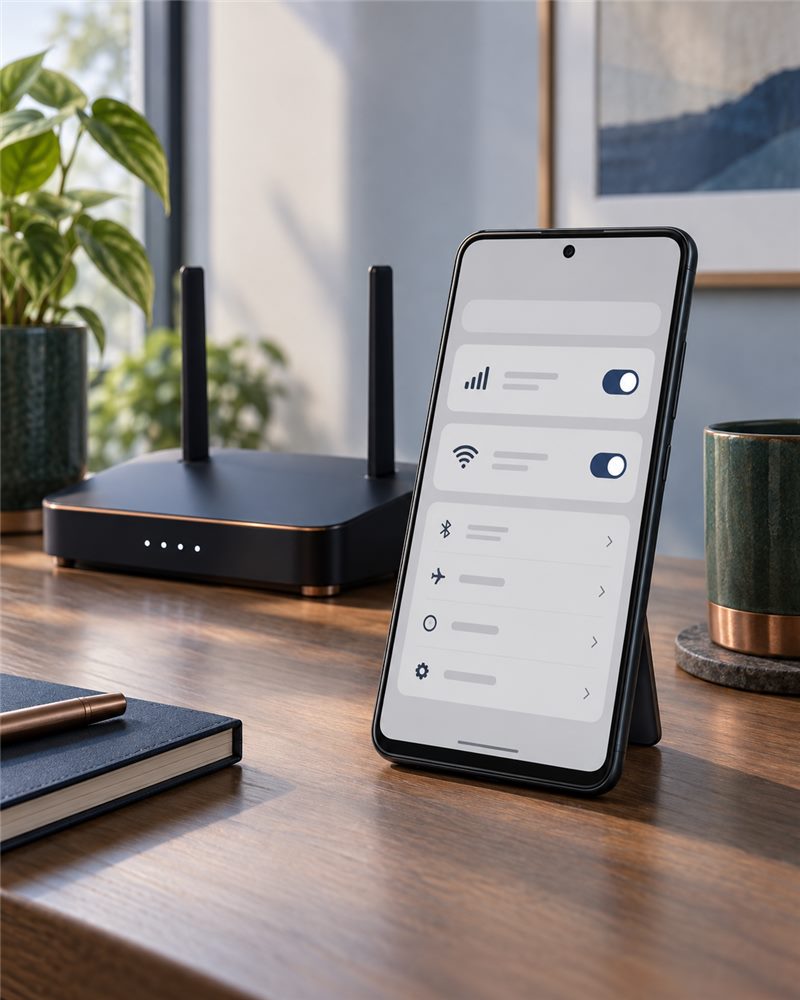
科学上网最新版资料查看方法是先找到对应工具的正式发布记录,再核对设备系统、架构、文件签名和配置格式。本站没有替第三方软件公布未经核实的版本号或更新日志。科学上网版本信息以工具发布者为准。
科学上网Mac客户端适配说明重点在 macOS 版本、芯片架构、Wi-Fi 状态与网络扩展权限。系统更新后应重新核对客户端发布说明及配置兼容范围。科学上网Mac无线连接问题可能与路由器有关。

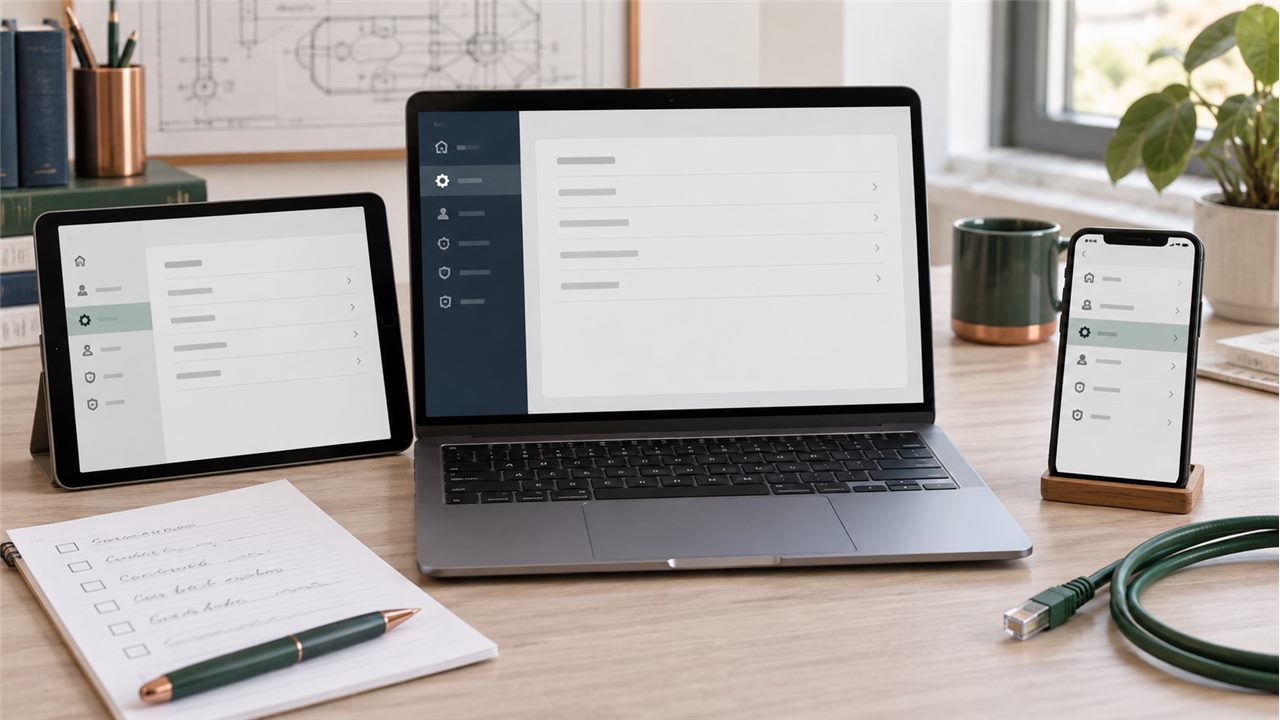
科学上网多设备网络使用指南建议分别记录系统版本、工具来源、网络类型和配置格式。切换线路时先检查本地连接,再看订阅更新与权限状态。科学上网多设备配置不宜直接照搬。
科学上网线路切换注意事项还包括保护订阅凭据:不要把私有链接贴到公开论坛或陌生检测站。
阅读多设备指南